Hướng dẫn đăng ký tài khoản định danh điện tử mức 1 trên VNeID
Ứng dụng VNeID được ra đời nhằm thay thế những giấy tờ truyền thống định danh công dân trong nền tảng kỹ thuật số. Bên cạnh đó, app đem lại thêm những tiện ích về chính phủ số, xã hội số, phát triển dân số và hỗ trợ công dân có thể khai báo y tế cũng như khai báo di chuyển nội địa một cách đơn giản và nhanh chóng nhất.
Hotline hỗ trợ: 19000368
Để có thể "đăng ký tài khoản định danh điện tử mức 1 trên VNeID" thì chúng ta phải có tài khoản trên ứng dụng App VNeID; cách đăng ký tài khoản này đã có ở bài viết trước mọi người có thể tham khảo tại đây:
Hướng dẫn tải, cài đặt và đăng ký tài khoản VNeID trên điện thoại
Sau khi có tài khoản trên Ứng dụng VNeID chúng ta đăng nhập vào ứng dụng, sau khi đăng nhập thành công, chúng ta có thể:
➀ Đăng ký tài khoản định danh điện tử Mức 1, bằng cách nhấn vào: "Đăng ký tài khoản định danh điện tử mức 1 (thực hiện trực tuyến)"
➁ Đặt lịch hẹn làm thủ tục đăng ký tài khoản định danh điện tử Mức 2 tại cơ quan Công an, bằng cách nhấn vào: "Đăng ký tài khoản định danh điện tử mức 2 (Thực hiện trực tiếp tại cơ quan công an)"
➂ Kiểm tra tình trạng xử lý hồ sơ đối với hồ sơ đăng ký tài khoản định danh điện tử Mức 1, bằng cách nhấn vào: "Kiểm tra tình trạng xử lý hồ sơ"
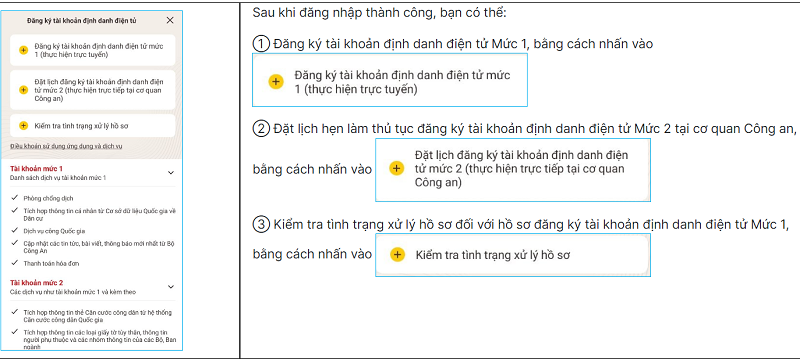
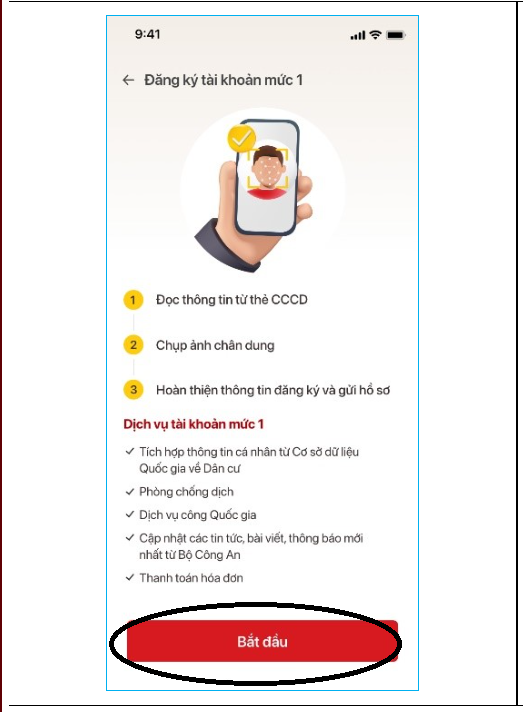
Màn hình đăng ký tài khoản định danh điện tử Mức 1.
Bạn hãy nhấn vào nút Bắt đầu
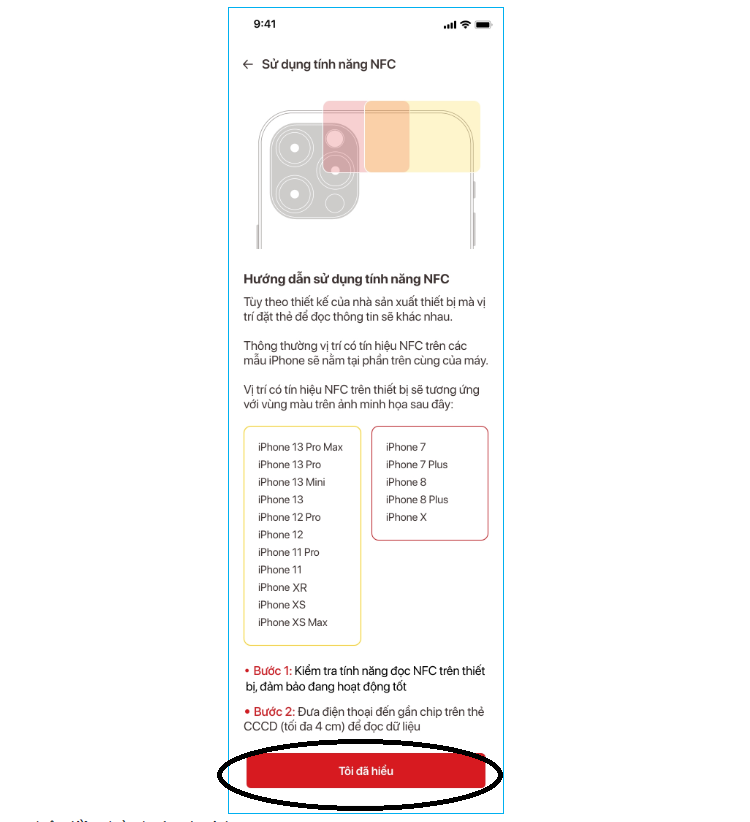
Nếu thiết bị di động của bạn có hỗ trợ NFC thì sẽ xuất hiện màn hình dưới đây (tương ứng với thiết bị sử dụng hệ điều hành iOS và Android).
Và để bắt đầu đọc thông tin thẻ bằng NFC, bạn hãy nhấn vào Tôi đã hiểu
Hướng dẫn đối với thiết bị sử dụng hệ điều hành iOS
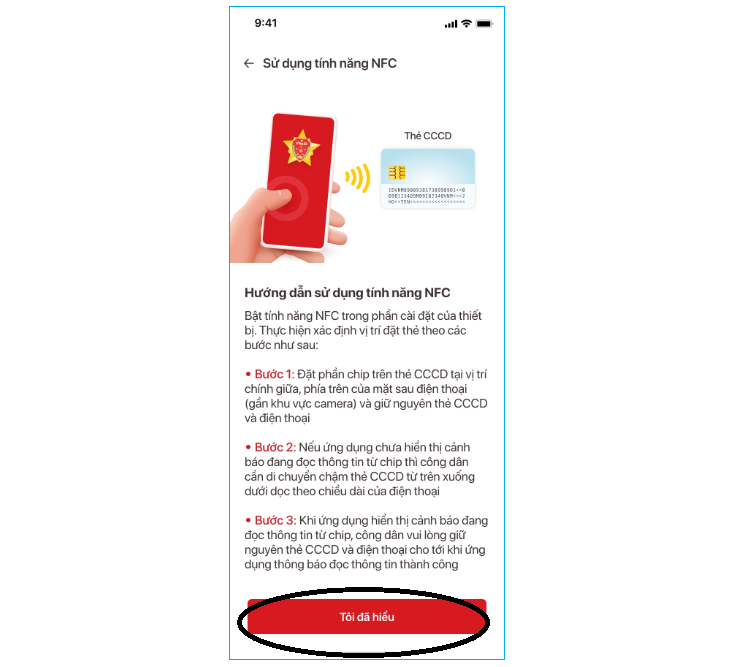
Hướng dẫn đối với thiết bị sử dụng hệ điều hành Android
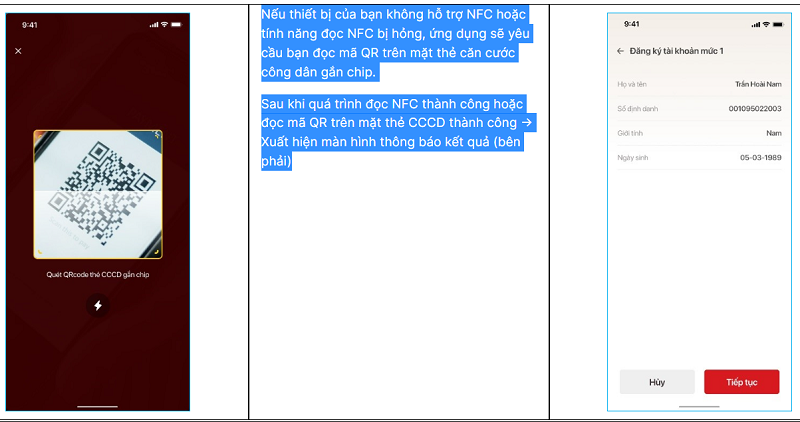
Nếu thiết bị của bạn không hỗ trợ NFC hoặc tính năng đọc NFC bị hỏng, ứng dụng sẽ yêu cầu bạn đọc mã QR trên mặt thẻ căn cước công dân gắn chip.
Sau khi quá trình đọc NFC thành công hoặc đọc mã QR trên mặt thẻ CCCD thành công → Xuất hiện màn hình thông báo kết quả (bên phải)
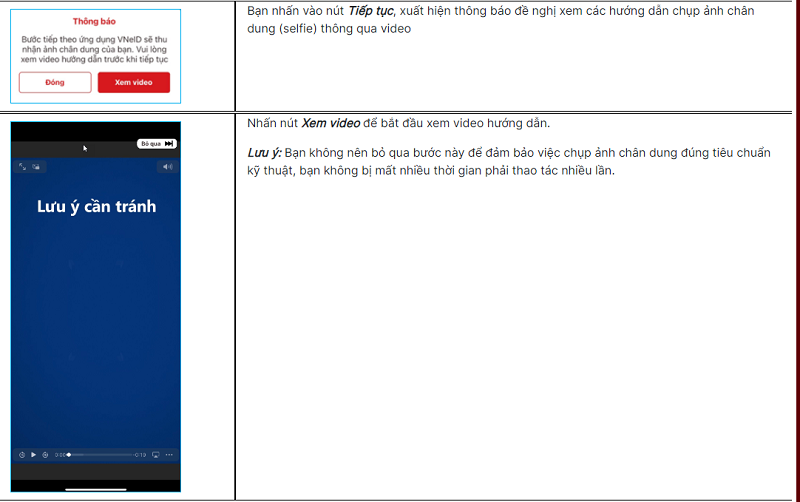
Bạn nhấn vào nút Tiếp tục, xuất hiện thông báo đề nghị xem các hướng dẫn chụp ảnh chân dung (selfie) thông qua video
Nhấn nút Xem video để bắt đầu xem video hướng dẫn. (Nếu bạn không cần xem video có thể nhấn nút Đóng)
Lưu ý: Bạn không nên bỏ qua bước này để đảm bảo việc chụp ảnh chân dung đúng tiêu chuẩn kỹ thuật, bạn không bị mất nhiều thời gian phải thao tác nhiều lần.
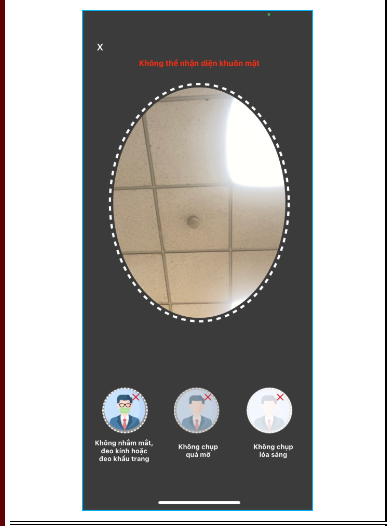
Tiếp theo sẽ đến bước chụp ảnh chân dung, bạn hãy thực hiện theo các bước hướng dẫn thao tác trên ứng dụng.
Lưu ý: Bạn không nhắm mắt, không đeo kính (đặc biệt kính màu), không đeo khẩu trang. Hãy chọn vị trí đủ ánh sáng, không quá tối hay quá sáng.
Sau khi chụp ảnh xong, xuất hiện các màn hình màu cam, màu xanh, bạn hãy tiếp tục giữ nguyên thiết bị đúng vị trí như lúc đang chụp.
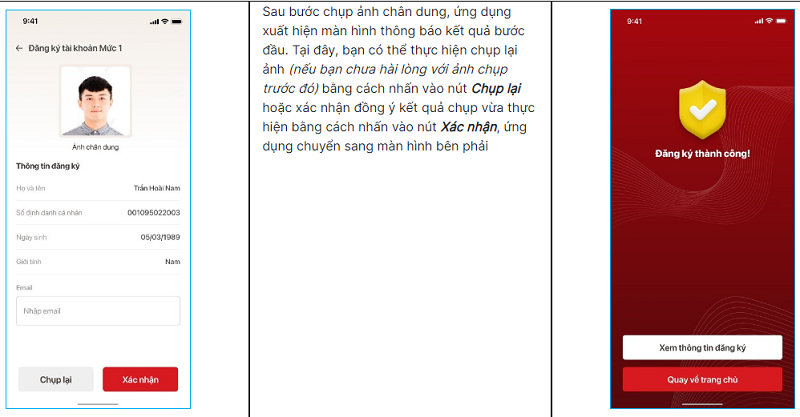
Sau bước chụp ảnh chân dung, ứng dụng xuất hiện màn hình thông báo kết quả bước đầu. Tại đây, bạn có thể thực hiện chụp lại ảnh (nếu bạn chưa hài lòng với ảnh chụp trước đó) bằng cách nhấn vào nút Chụp lại hoặc xác nhận đồng ý kết quả chụp vừa thực hiện bằng cách nhấn vào nút Xác nhận, ứng dụng chuyển sang màn hình bên phải
Sau khi hoàn tất quá trình chụp ảnh chân dung, bạn có thể quay ra trang chủ, kiểm tra kết quả/tình trạng đăng ký/xử lý hồ sơ tài khoản định danh điện tử Mức 1
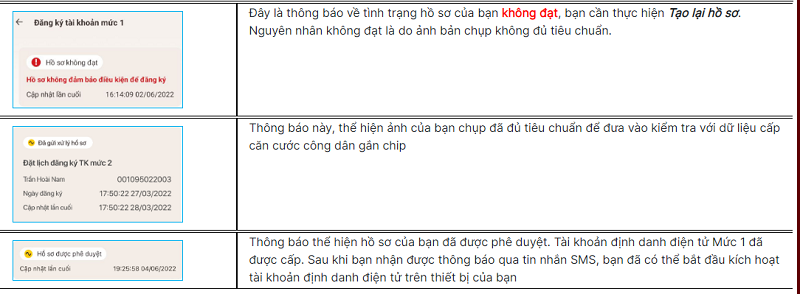
Thông báo 1: Đây là thông báo về tình trạng hồ sơ của bạn không đạt, bạn cần thực hiện Tạo lại hồ sơ. Nguyên nhân không đạt là do ảnh bản chụp không đủ tiêu chuẩn.
Thông báo 2: Thông báo này, thể hiện ảnh của bạn chụp đã đủ tiêu chuẩn để đưa vào kiểm tra với dữ liệu cấp căn cước công dân gắn chip
Thông báo 3: Thông báo thể hiện hồ sơ của bạn đã được phê duyệt. Tài khoản định danh điện tử Mức 1 đã được cấp. Sau khi bạn nhận được thông báo qua tin nhắn SMS, bạn đã có thể bắt đầu kích hoạt tài khoản định danh điện tử trên thiết bị của bạn
Nguồn: TRUNG TÂM DỮ LIỆU QUỐC GIA VỀ DÂN CƯ
XEM THÊM CÁC BÀI LIÊN QUAN
-
Hướng dẫn đăng ký tài khoản định danh điện tử mức 1 trên VNeID
-
Hướng dẫn kích hoạt tài khoản định danh điện tử trên VNeID
-
Đăng ký tài khoản định danh điện tử Mức 2 trên VNeID
-
VNeID định danh điện tử thay thế các giấy tờ tuy thân
-
Tài Khoản định danh điện tử VNeID là gì? Các câu hỏi liên quan đến Tài khoản định danh điện tử?